新NISA始め方ガイド!コレを見ればサクッと口座開設できる!
目次
そもそもNISAってどうなの?

途中で消えないために先に
これをやって読み進めてね❣️
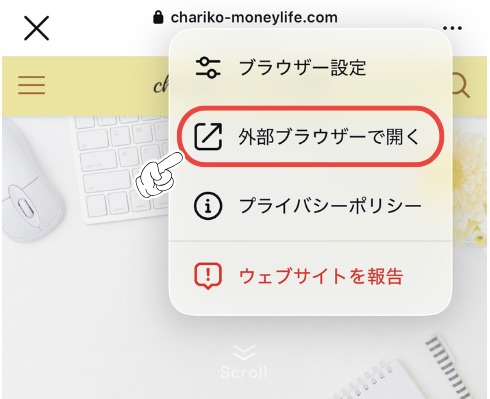
Instagramからこのページを見ている人は,
まずこの設定してね⇩
新NISAの始め方を画像付きで分かりやすく解説!
少額投資にピッタリ!ちゃりこが使ってる証券口座はこちら↓
➴楽天証券
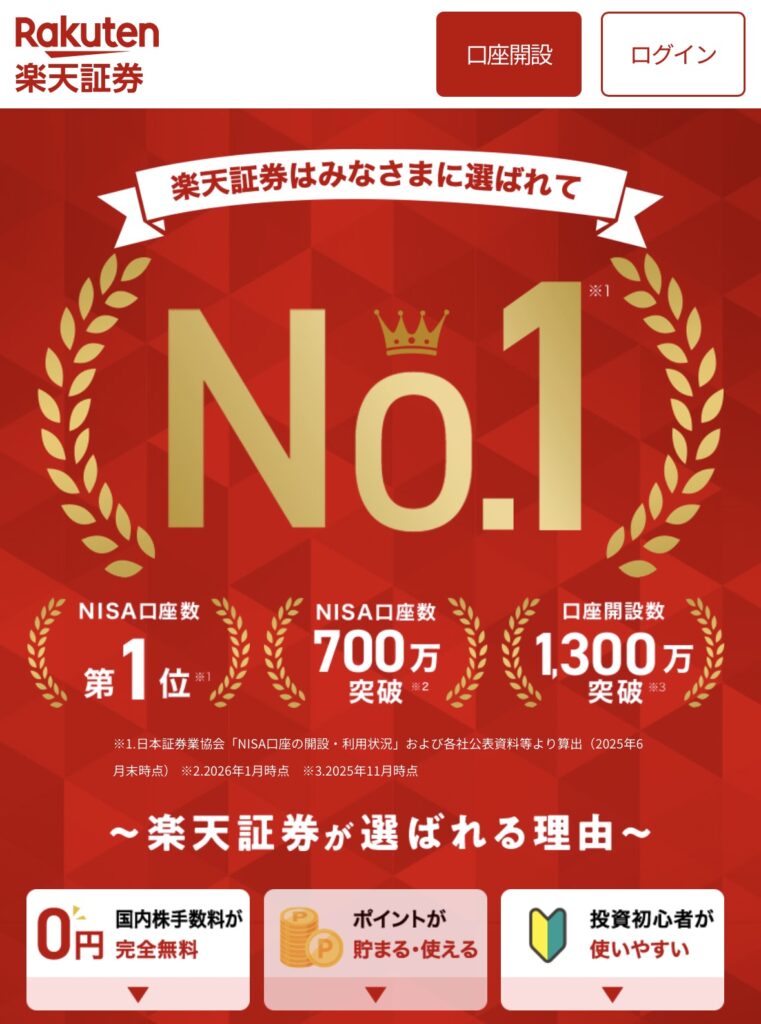
→楽天経済圏にいる人・楽天ポイントを投資したい人
➴SBI証券
→三井住友カード・Olive使ってる人・Vポイント,Pontaポイントなどで投資したい人
口座開設の流れを分かりやすく解説!
\タップするとそれぞれの手順が見れるよ/
①メールアドレスの登録
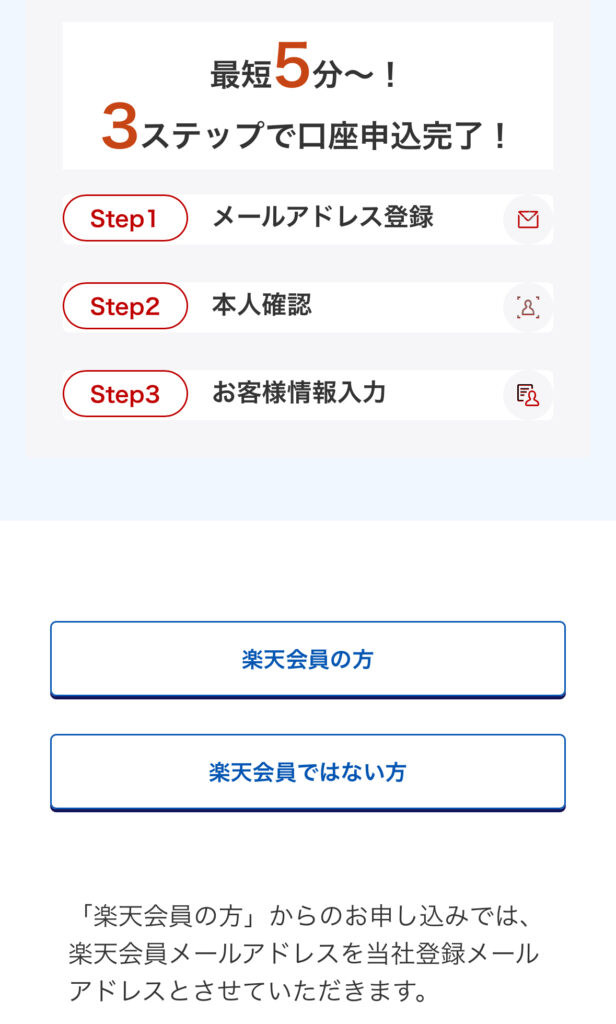
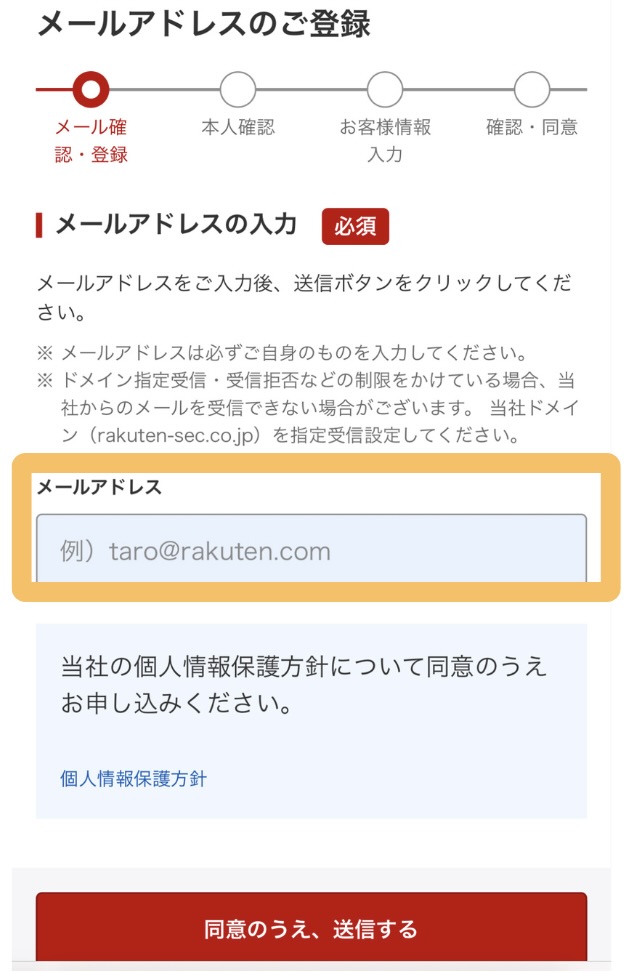
まずは楽天証券の公式サイトから口座開設のためのメールアドレス登録をします。
\ 申し込みは最短5分から /
どちらか当てはまる方を選択してね!
会員の方はIDとパスワードを入れて、会員ではない方はメールアドレスの登録からしてね!
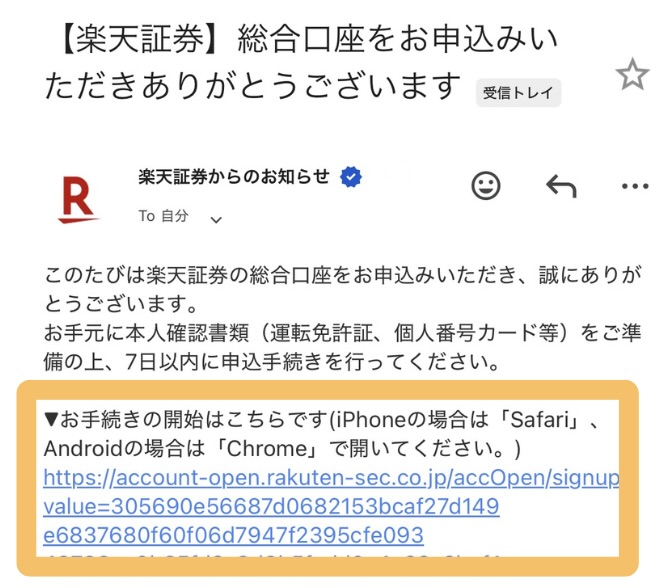
届いたメールの中にある🔗リンクをタップして認証を完了させる!
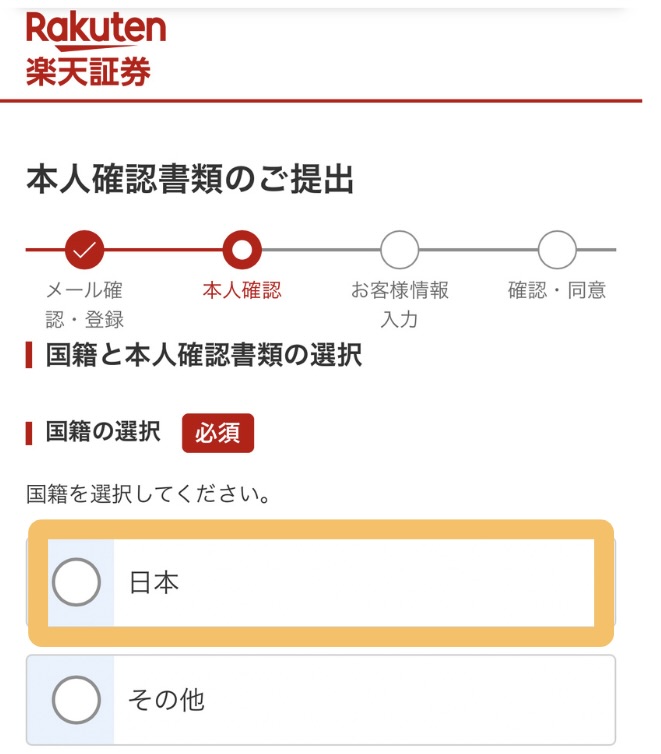
国籍の選択画面になるので当てはまる方を選択する。
②本人確認をする
③登録情報の入力
STEP
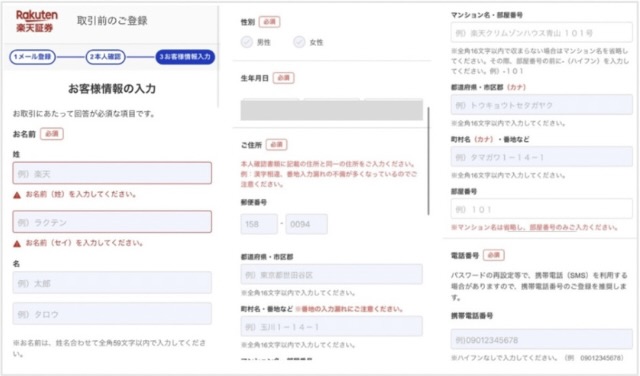
お客様情報の入力
本人確認が完了したら、お客様情報を入力していきます。
STEP
通常口座の開設
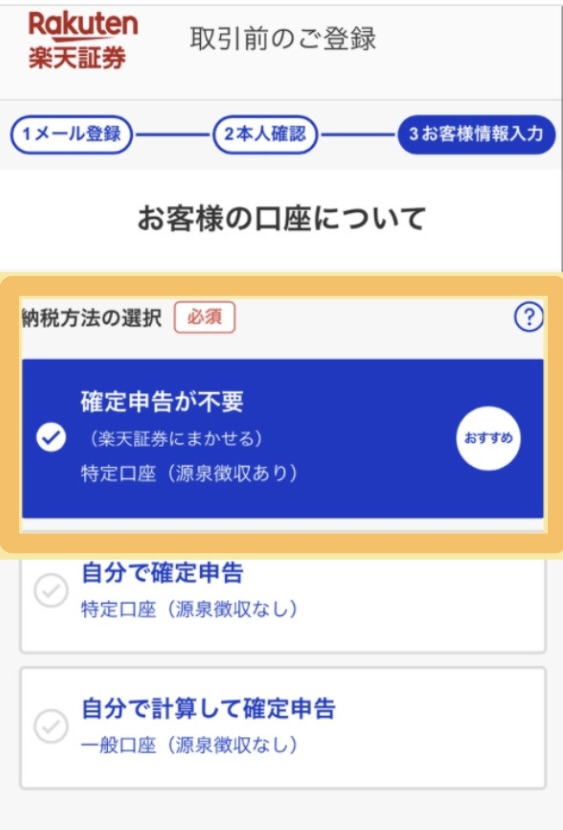
納税方法の選択は「確定申告が不要」の特定口座(源泉徴収あり)がオススメ🌟
「確定申告が不要」を選ぶと…
- 株や投資信託を売却したときに出た利益
- 配当金をもらった時
これらにかかる約20%の税金納付を楽天証券が対応してくれるんだよ!
それ以外だと自分で確定申告しなきゃいけなくなるよ💦
STEP
NISA口座の開設
すでに他社でNISAをやってる方は【他社から乗り換える】を選んでね!
STEP
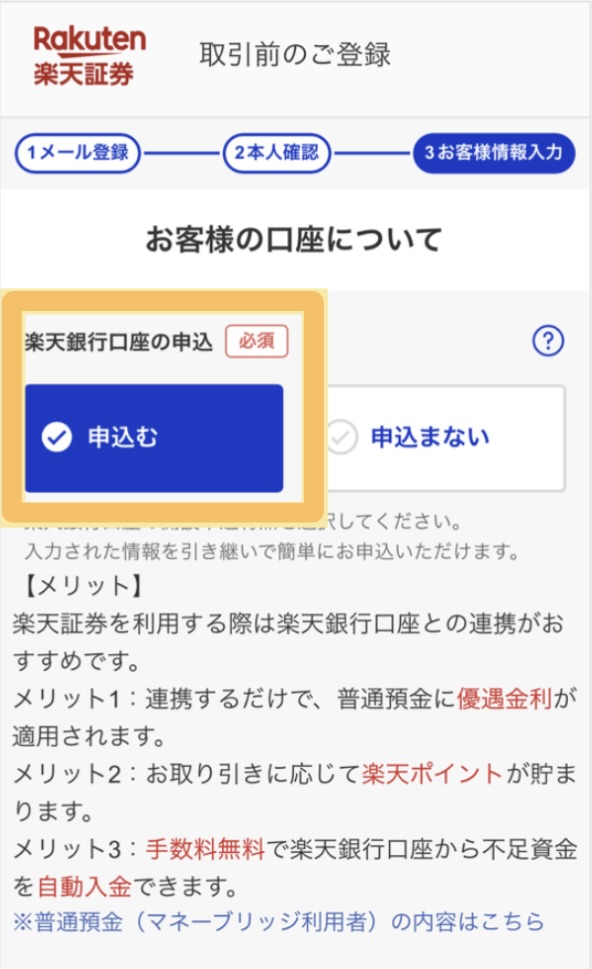
楽天銀行口座の申し込み
楽天銀行と楽天証券は「マネーブリッジ」と言う連携をするとすごく使いやすくなるよ!
楽天証券への入金が楽になるから申し込むのがオススメ🌟
④ログインパスワードの設定
絶対忘れないために、スクショやメモに残しておいてね⚠️
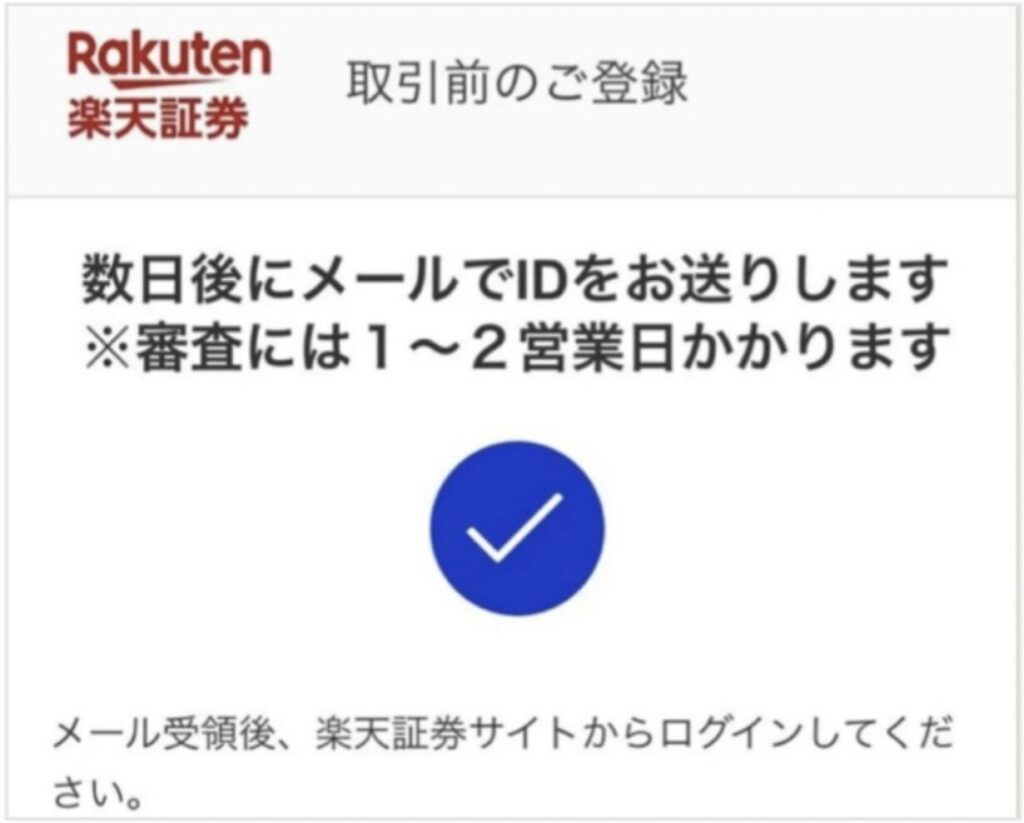
⑤NISA口座開設完了
これで開設終わったよ❣️お疲れ様でした✨
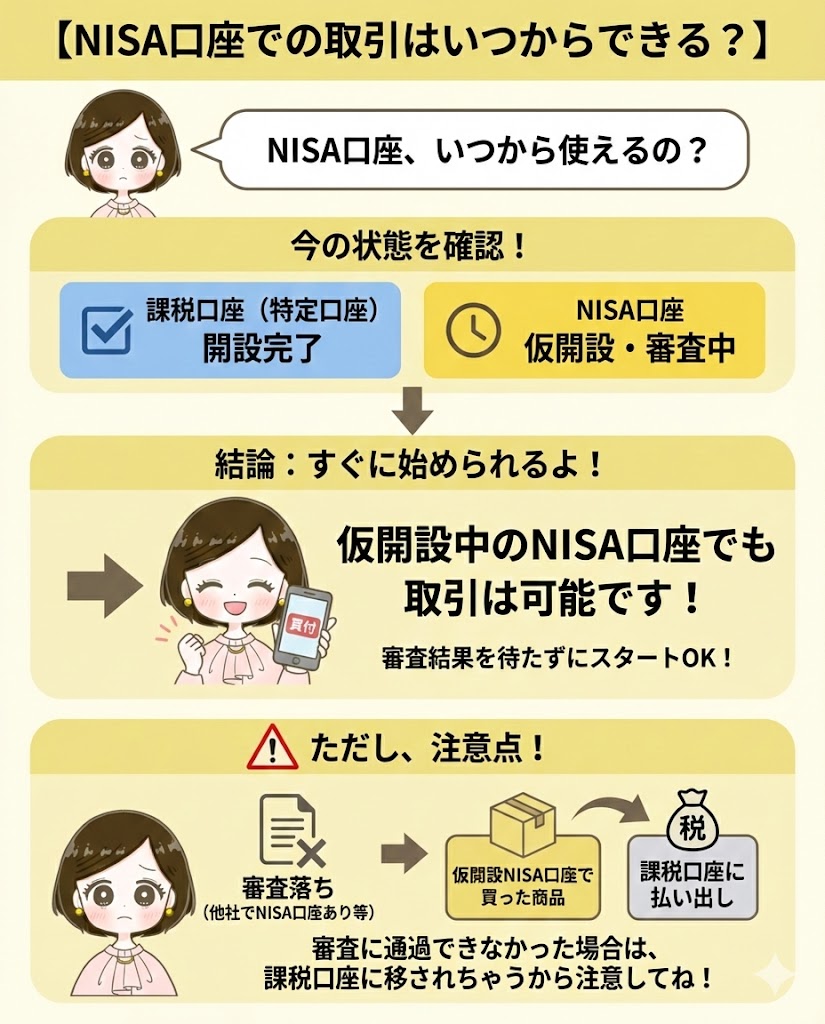
あとは審査が通るまで待っててね🌷
\最短5分でお申し込み完了/
⑥初期設定を完了させよう
STEP
マイページへログイン
登録完了メールに「ログインID」が記載されてるので楽天証券にログインする。ログインパスワードは、口座開設申し込み時に自分で設定したものを使うよ!
STEP
暗証番号の設定
取引の時や出金時、「取引をするとき」に使う番号なので絶対に忘れないようにメモなどとっておきましょう。
STEP
投資に関する質問
投資の目的や経験など全て正直に答えて大丈夫だよ❣️
STEP
職業について
お勤め先の情報は“インサイダー取引”を防止するためにもかなり大切な事項になるよ❣️
でも、難しく考えず正直に答えて大丈夫✨
STEP
マイナンバー情報登録
最後にマイナンバー情報の登録をするよ。
アプリからの登録が簡単なのでおすすめ。画面の指示に沿って登録を完了させてね。
初期設定も全部終わったね👏🏻✨
次はNISAで積立て始めてみよう❣️
詳しくは楽天証券-よくあるご質問で確認してね⚠️
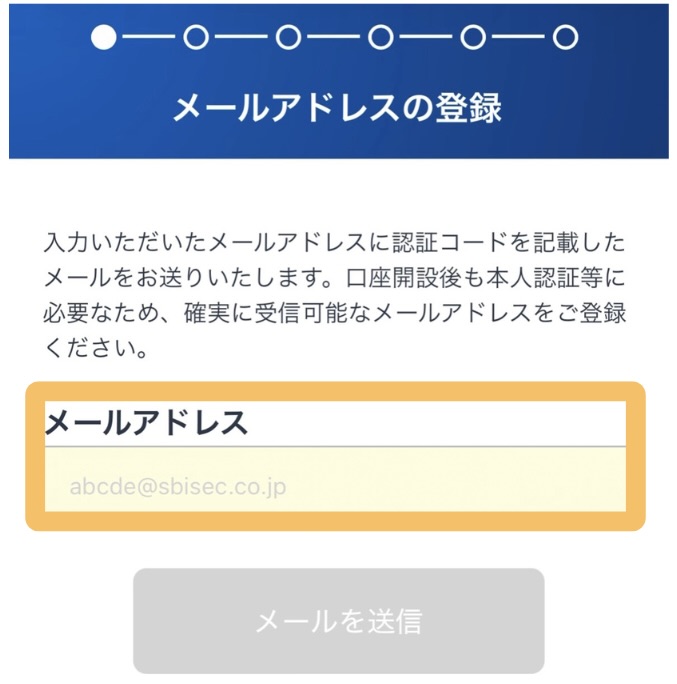
①メールアドレスの登録
まずはSBI証券の公式サイトから口座開設のためのメールアドレスの登録をします。
\ 申し込みは最短5分から /
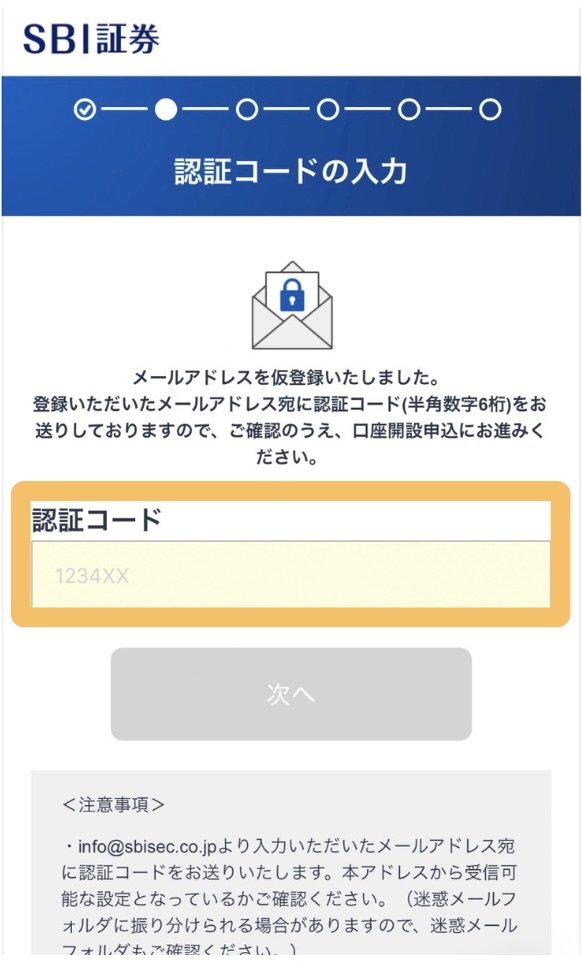
入力したアドレス宛にメールで認証コードが届くので、そのコードを入力して認証を完了させる。
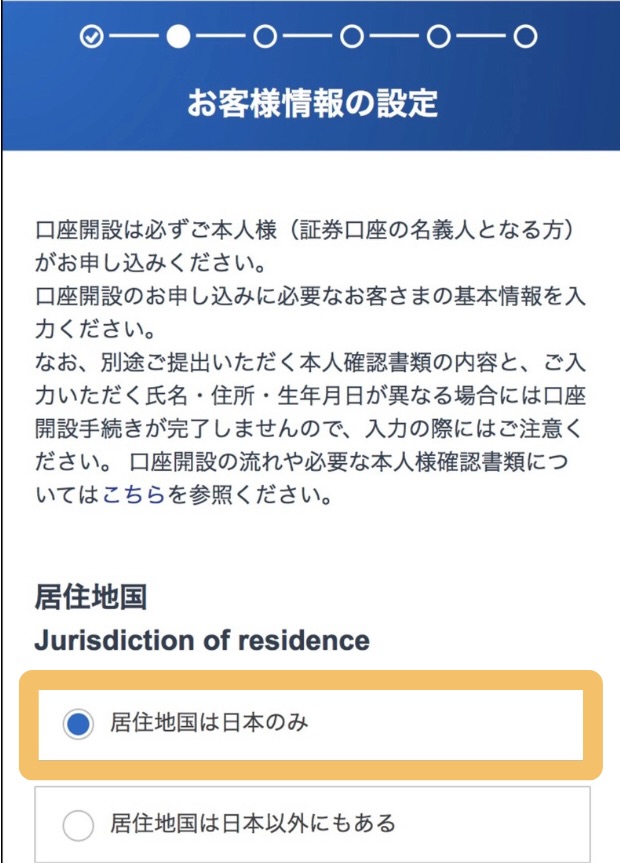
②お客様情報の設定
STEP
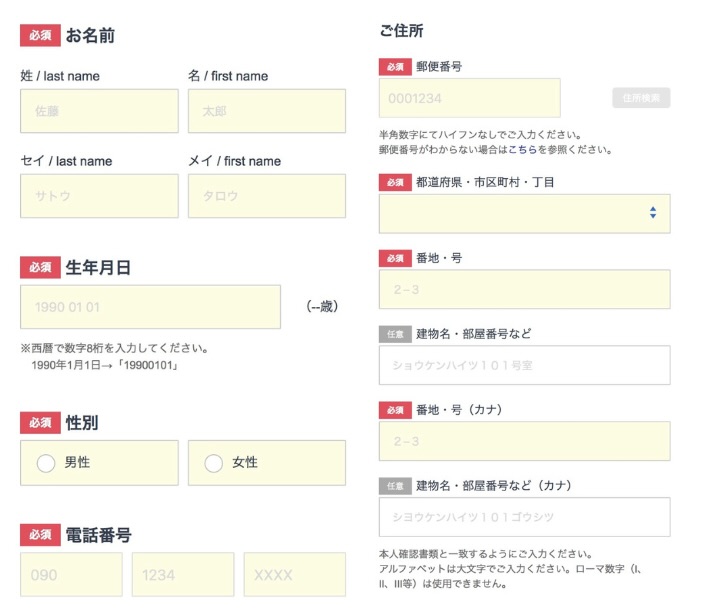
基本情報の入力
居住地は「日本のみ」にする。
基本情報を入力する。
STEP
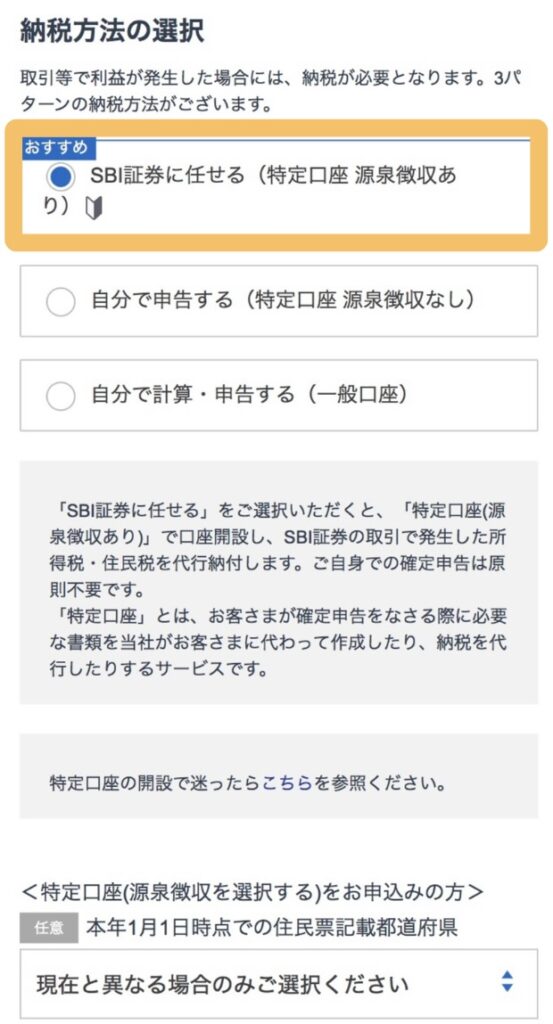
課税口座の選択
納税方法の選択は「確定申告が不要」の特定口座(源泉徴収あり)がオススメ🌟
コレにしとけば確定申告しなくて良いからめっちゃ楽❣️
STEP
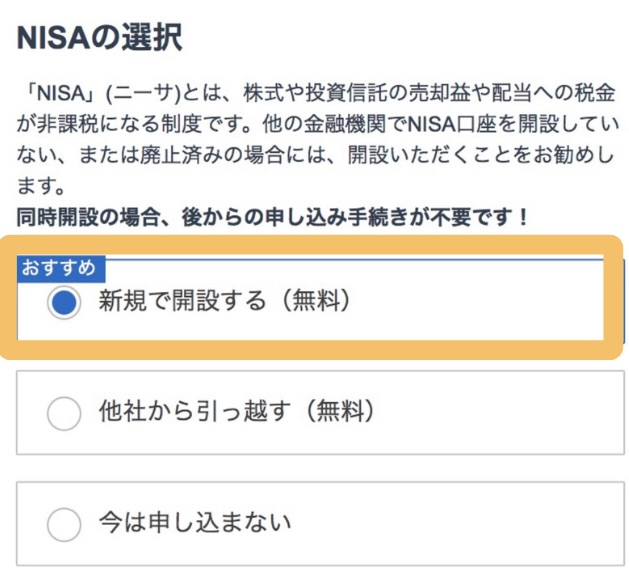
NISA口座の選択
続いて、NISA口座を開設するか選択するよ!
NISAは1人1口座のみ。他社でNISAでやってる場合は作れないよ!
今開設しなくても、後から作ることもできるよ!
STEP
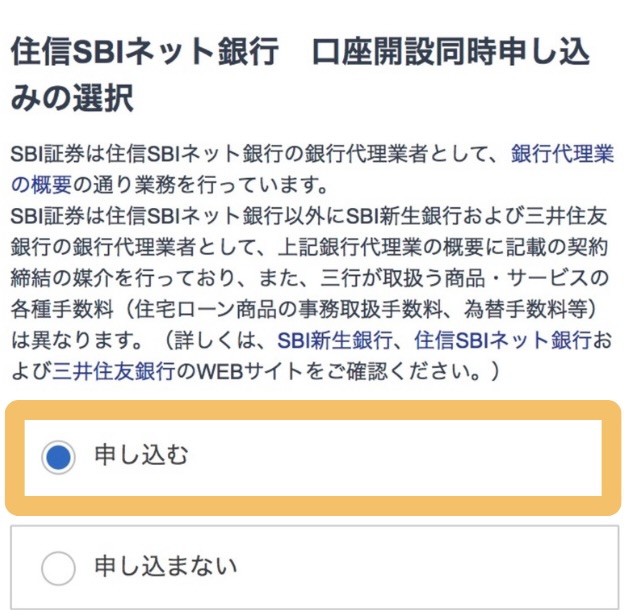
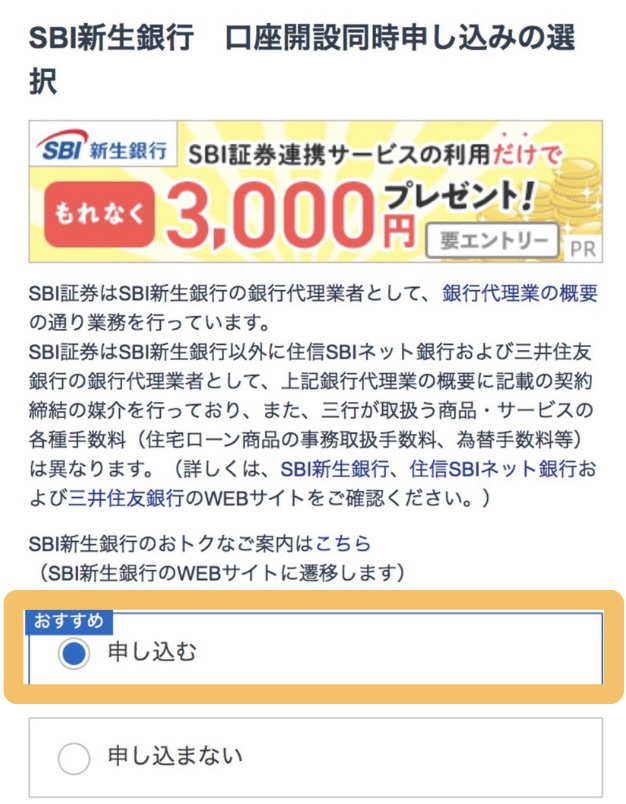
ネット銀行の申し込み
住信SBIネット銀行・SBI新生銀行の開設申し込みが同時にできる。
個人的に住信SBIネット銀行は使い勝手が良くてめちゃくちゃオススメ🌟顔認証すれば月5回振り込み手数料無料なのも魅力的❣️
どちらも任意だから好きな方でOK✨
私は住信SBIネット銀行を愛用してるよ❣️
STEP
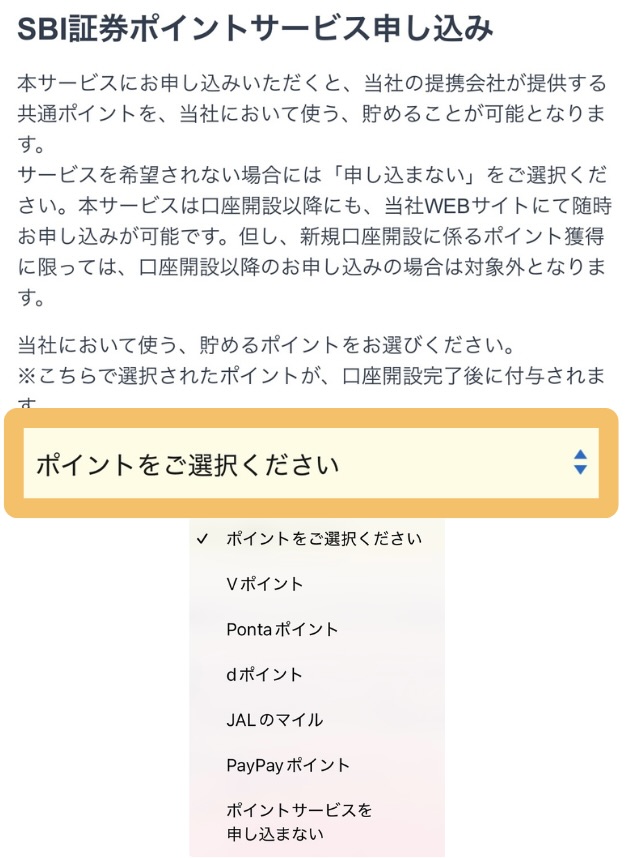
ポイントサービスの申し込み
ポイントが貯まってお得なのでよく使うポイントを選択しよう!
私はVポイントを選択したよ🌟
口座開設後、利用ポイントの追加設定をすると、他の種類のポイントも投資に使えるよ❣️
STEP
規約の確認
問題がなければ「同意」して、「口座開設方法の選択」をタップする。
STEP
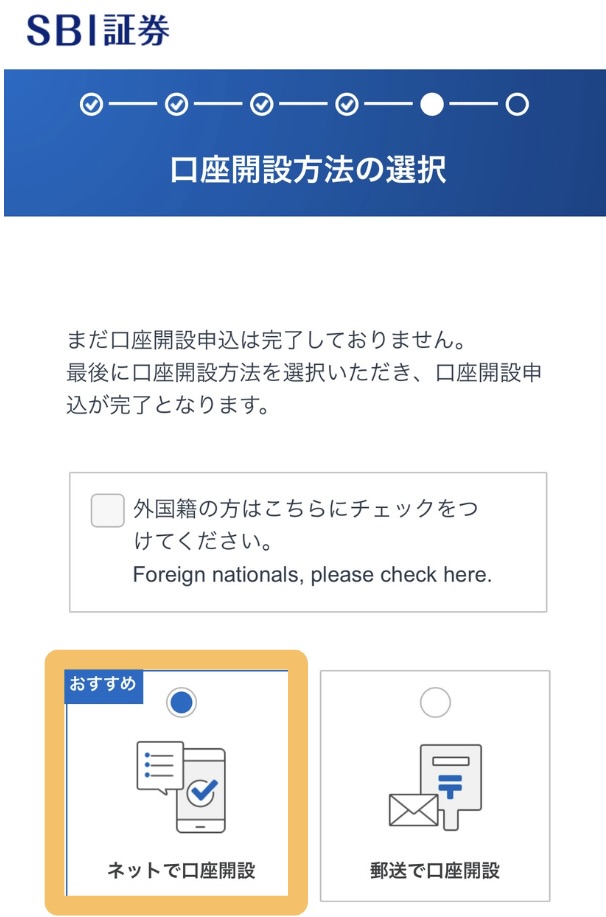
口座開設方法の選択
スマホでサクッとできるから「ネットで口座開設」がオススメ🌟
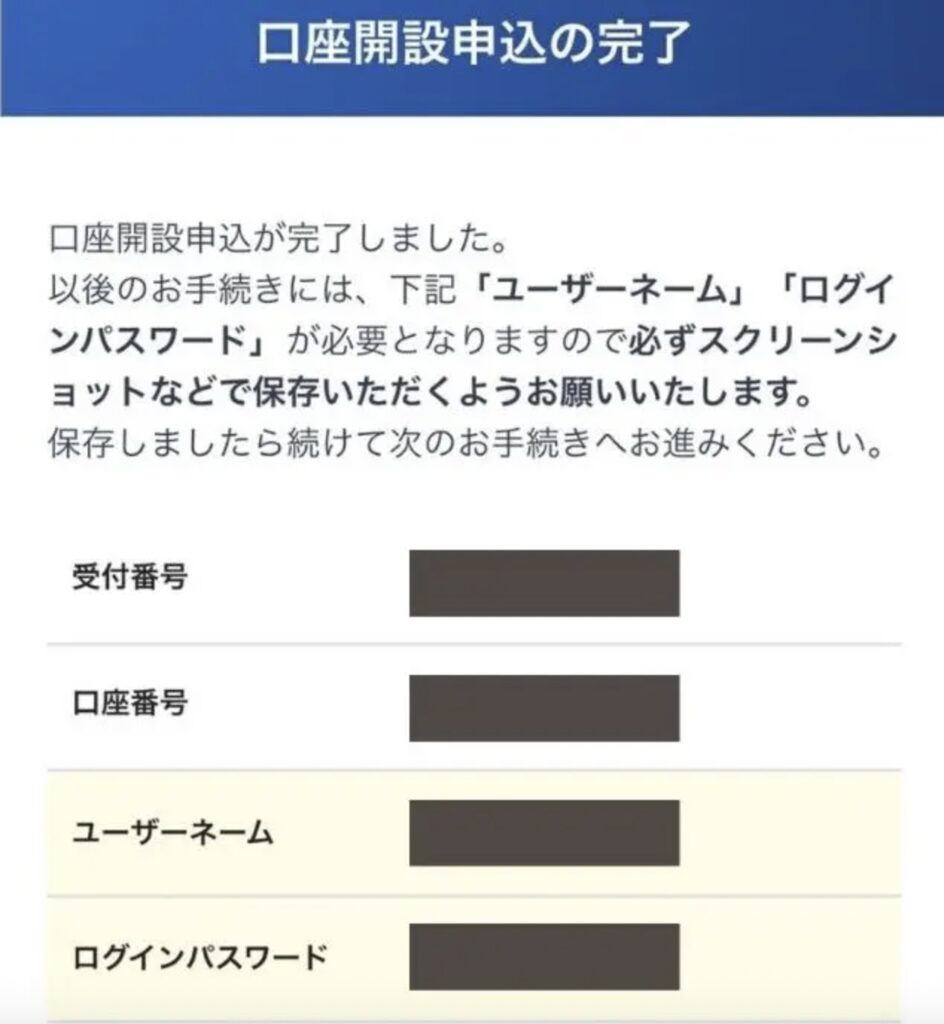
これで口座開設の申し込みが完了するよ!
ユーザーネームとパスワードは、あとで使うから忘れずにスクショやメモしておいてね❣️
③本人確認
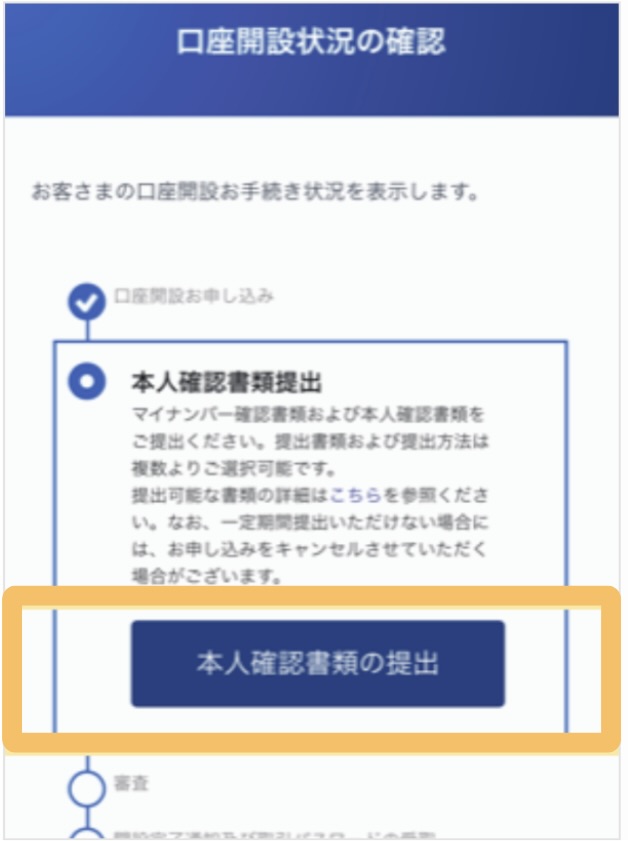
STEP
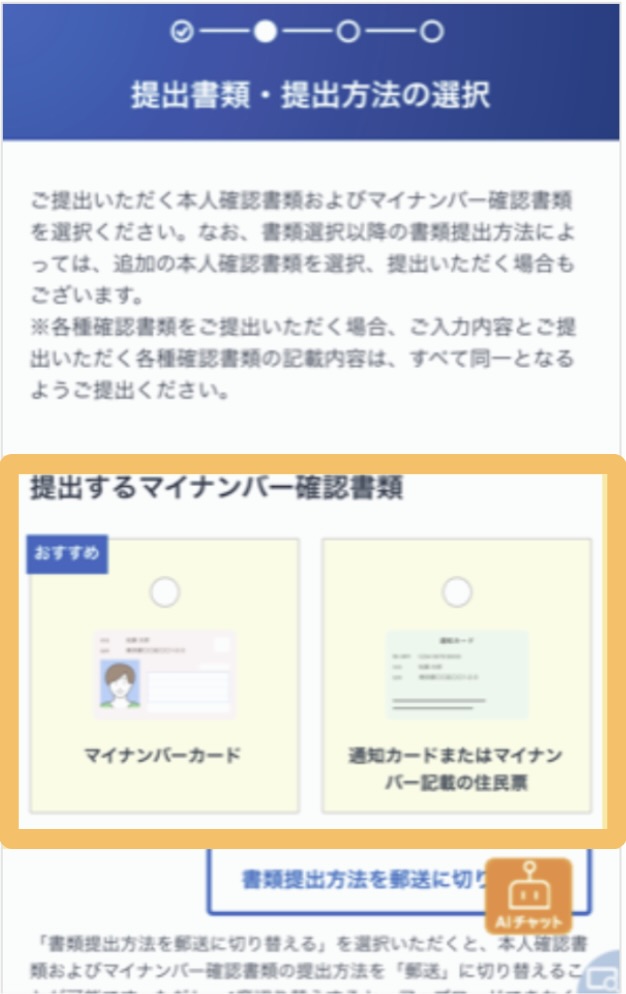
本人確認書類の提出
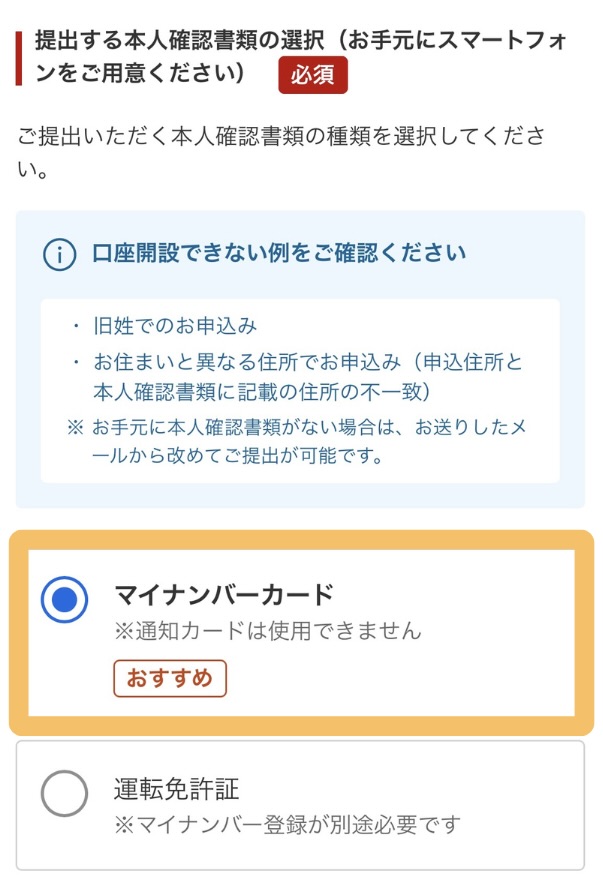
本人確認書類に使えるものが表示されるので、自分が用意できるものを選択する。
マイナンバーカード持ってる方は、これが一番手続きが簡単だよ❣️
本人確認書類
・マイナンバーカード
・運転免許証
・住民基本台帳カード(写真付き)
・住民票の写し/住民票の記載事項証明書
・各種健康保険証
・印鑑証明書
・運転経歴証明書
・パスポート
STEP
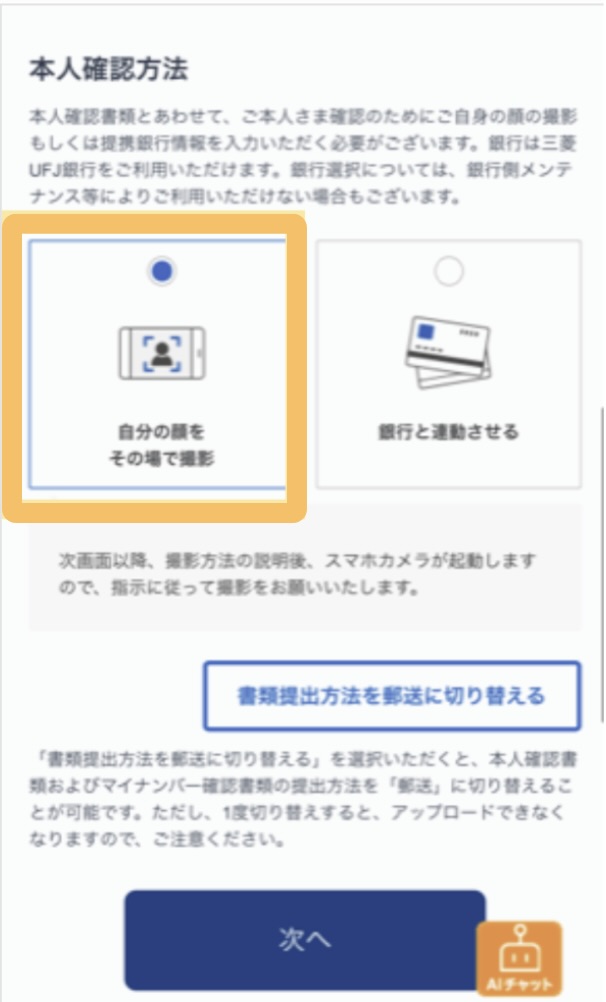
本人確認方法の選択
最後に本人確認方法を選択する。
「自分の顔をその場で撮影」がわかりやすくて時間もかからないのでオススメ🌟
STEP
書類の撮影と提出
ガイドとメッセージが出るので、指示通りに撮影と提出をする。
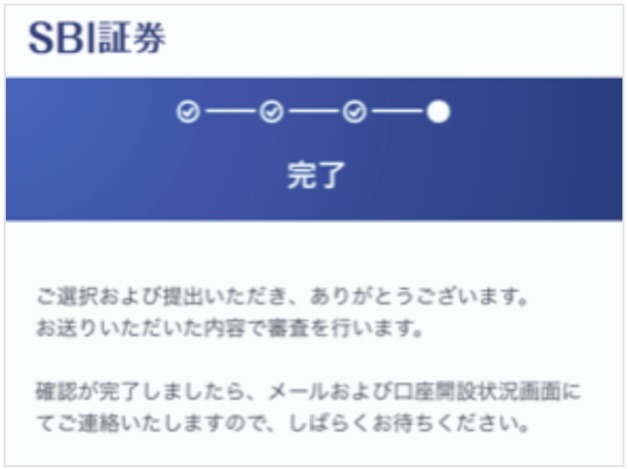
審査が終わったら、数日以内にメールや郵送(自分で選ぶ)で口座開設完了通知が届くよ。
これで開設終わったよ❣️お疲れ様でした✨
あとは審査が通るまで待っててね🌷
④ログイン&初期設定
STEP
ログインする
口座開設完了通知が届いたら、早速マイページにログインして初期設定に進む。
STEP
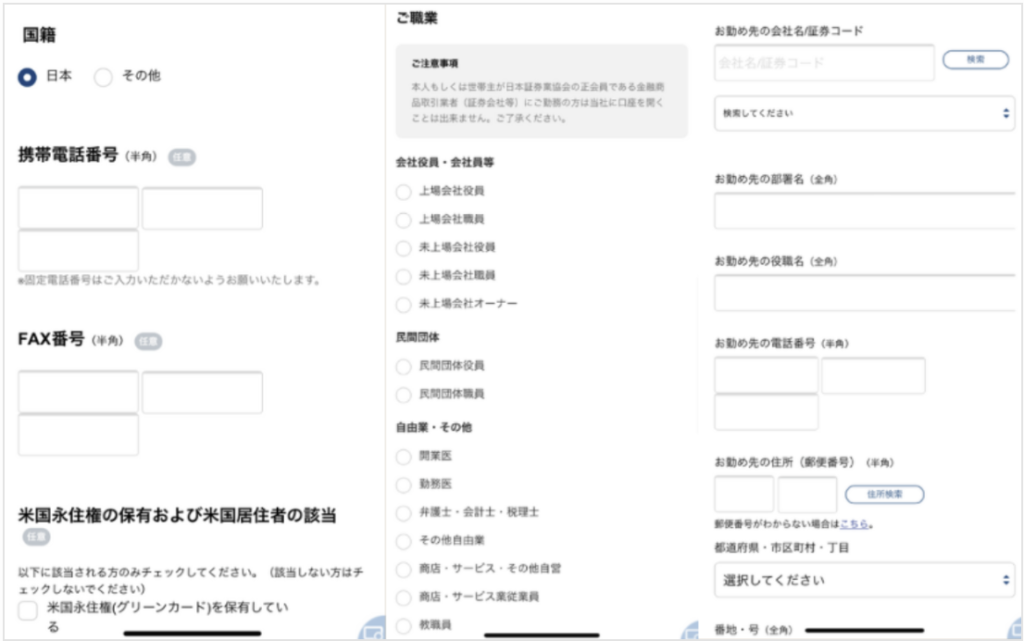
お客様情報の入力
お勤め先の情報は“インサイダー取引”を防止するためにもかなり大切な事項になるよ❣️
でも、難しく考えず正直に答えて大丈夫✨
STEP
振込先金融機関の口座登録
基本的には、住信SBIネット銀行でOK!
まだ持ってない方は持っている口座で登録しておいて、後から変更しよう❣️
STEP
他の申し込み
iDeCoや信用・FX口座の案内があるよ。
初めての方はまだ作らなくてもいいと思うよ🌟
必要になったら後から申請・開設ができるからね❣️
初期設定も全部終わったね👏🏻✨
次はNISAで積み立て始めてみよう❣️
\🌟ここから開設🌟/
次やるべきことはコレ💡ˊ˗
口座開設お疲れ様でした🌸
次は実際に購入してみよう✊🏻ˊ˗
初心者さんにオススメなのは投資信託!
これ一択!と言っても過言ではないよ💡ˊ˗
投資信託とは…株のバリューパックみたいなものでプロが運用してくれるよ❣️
新NISAで私が個人的に思う『定番銘柄』を違うブログで紹介しようと思うよ🌟
新しい記事ができるまで待っててね𓂃✍🏻✨


 ちゃりこ
ちゃりこ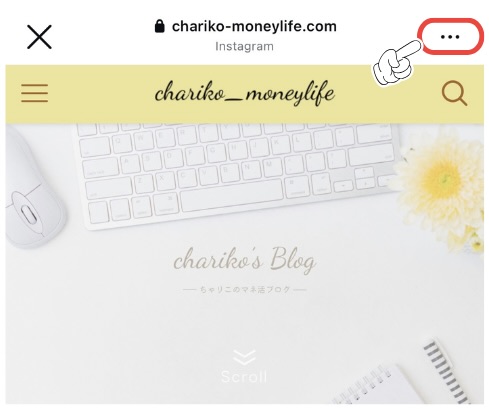

 ちゃりこ
ちゃりこ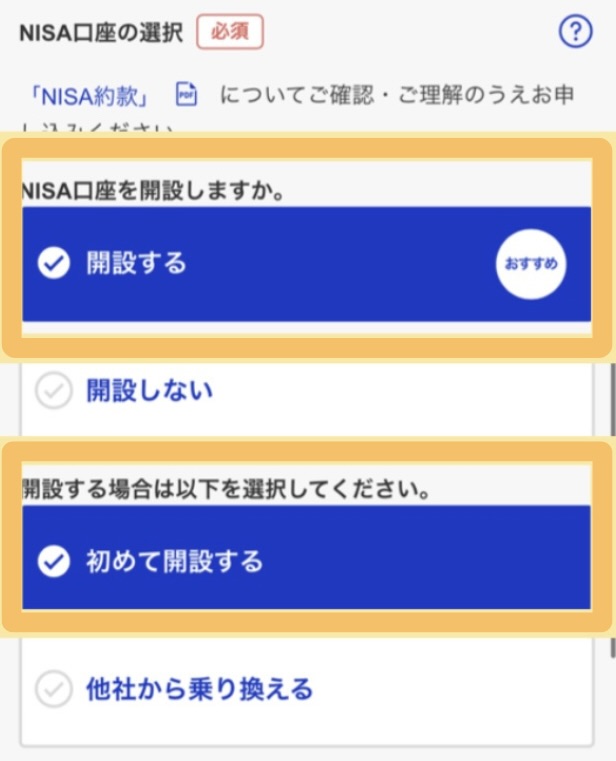
 ちゃりこ
ちゃりこ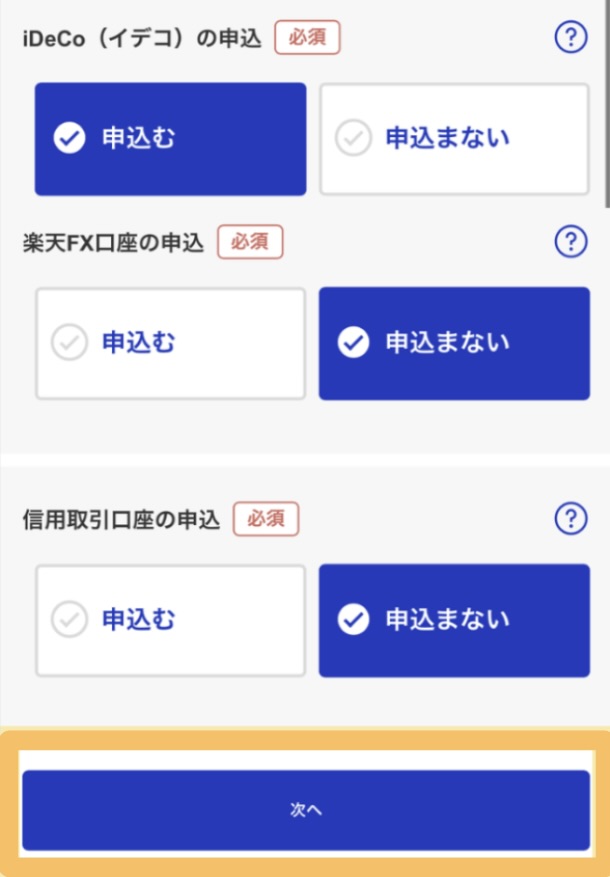
 ちゃりこ
ちゃりこ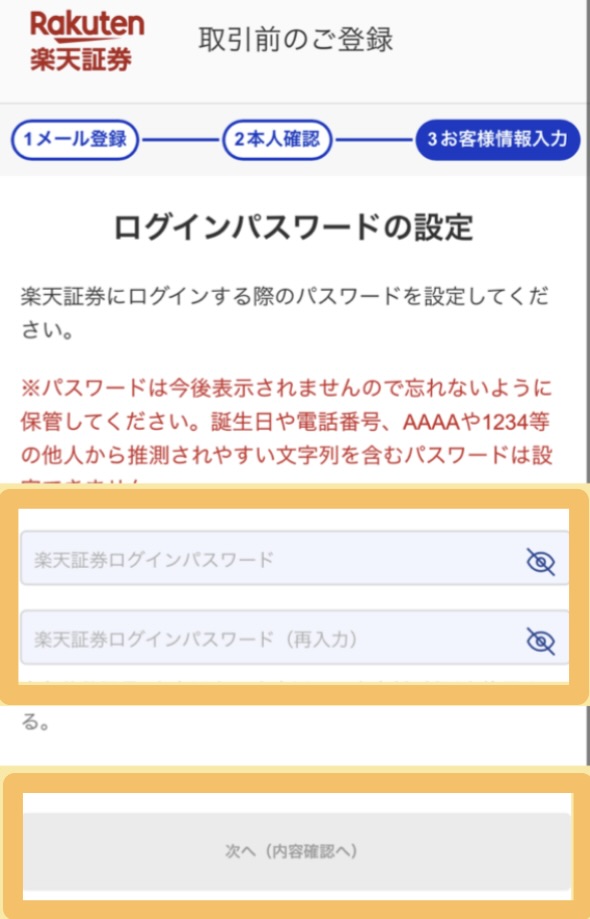
 ちゃりこ
ちゃりこ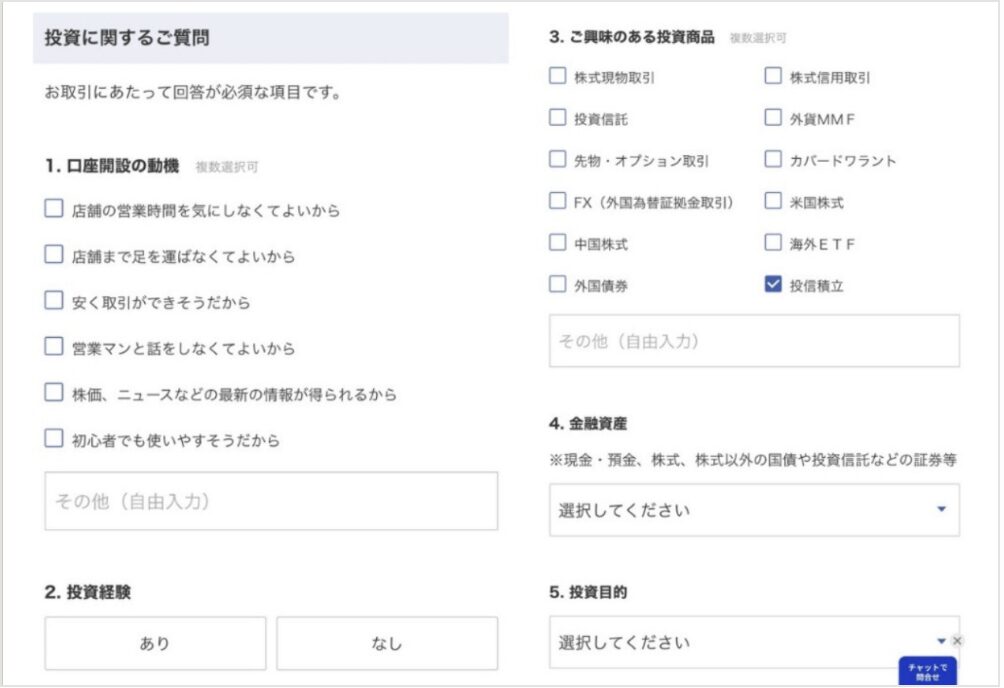
 ちゃりこ
ちゃりこ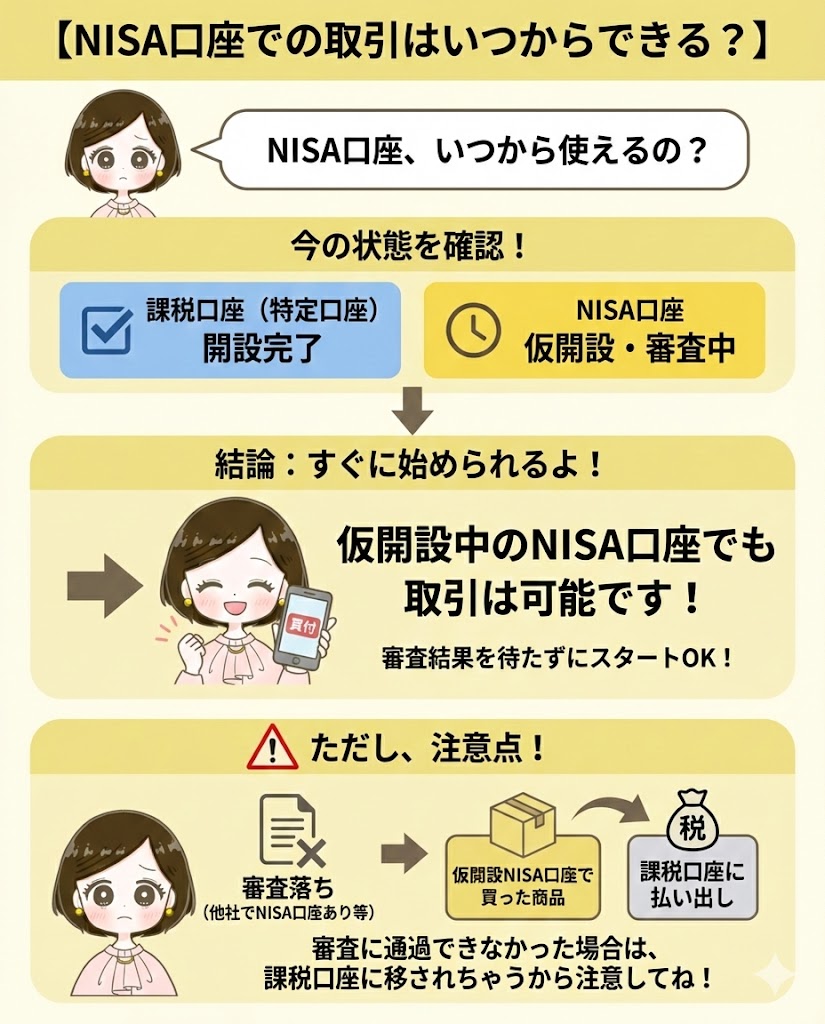


コメント